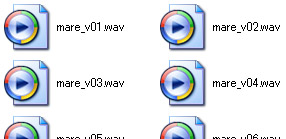
◆①:ボイスファイルをハードディスクへコピー◆
・ハードディスクにボイスファイルを格納するフォルダを作成して下さい。 ・『一括でコピー』 をクリックすると、上の画面画像のようにボイスファイルが表示されます。 ・全ファイルを先ほど作成したフォルダにコピーします。
◆②:ボイスファイルの登録の準備◆
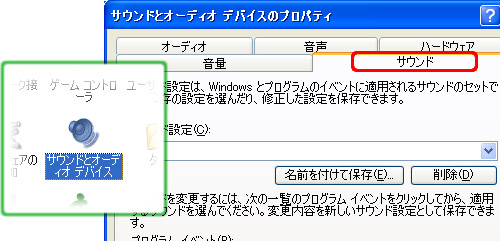
・「コントロールパネル」を開きます。 ※ 「スタート」ボタンをクリック →「コントロールパネル」をクリック
・「サウンドとオーディオ デバイス」を選択し、 「サウンドとオーディオ デバイスのプロパティ」 ダイアログ ボックスを表示します。 ※ 左上の画面画像のようなアイコンをクリック
・「サウンド」 タグをクリックします。
◆③:ボイスファイルの登録(1)◆
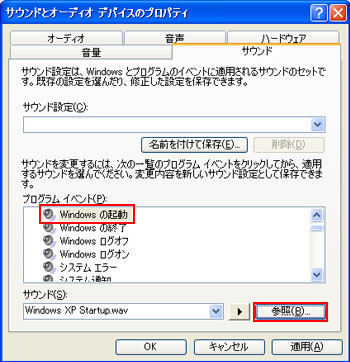
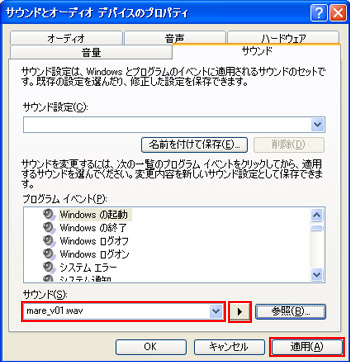
・「プログラム イベント」 にある 『Windows の起動』 をクリックします。 ・「参照」 ボタンをクリックします。
◆④:ボイスファイルの登録(2)◆
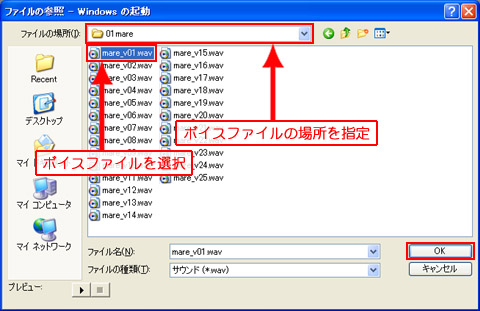
・「ファイルの場所」 ボックスの一覧から、ボイスファイルの保存場所をクリックします。 ・『Windows の起動』 用のファイルをクリックし、「OK」 ボタンをクリックします。
◆⑤:ボイスファイルの登録(3)◆
・「サウンド」 ボックスに指定したファイル名が表示されているのを確認してください。 ・隣の 「プレイボタン」 をクリックし、選択したファイルが間違いないか聴いて確認して下さい。 ・問題が無ければ 「適用」 ボタンをクリックします。
◆⑥:ボイスファイルの登録◆
・①から同じような手順で 『Windows の終了』・『システム エラー』 などを変更してください。